
Vamos ajudar-te a fazer a configuração inicial do teu computador com Windows. Liga o equipamento e, à medida que o sistema operativo arrancar, segue os passos que te mostramos para deixares tudo pronto.
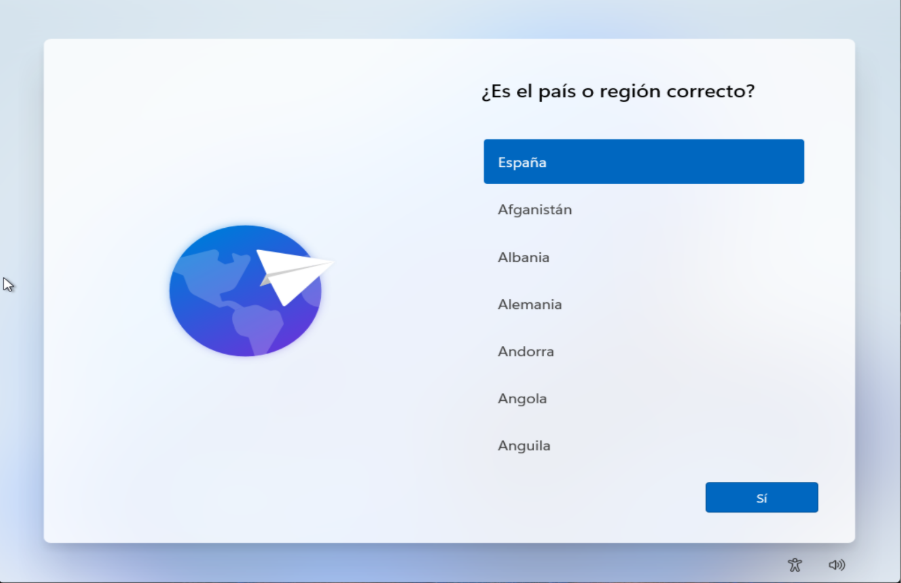
1. Configuração de idioma/país
Seleciona o idioma em que queres usar o Windows.
👉 Dica: se usas vários idiomas no teu dia a dia, podes adicioná-los mais tarde em Definições > Hora e idioma > Idioma.
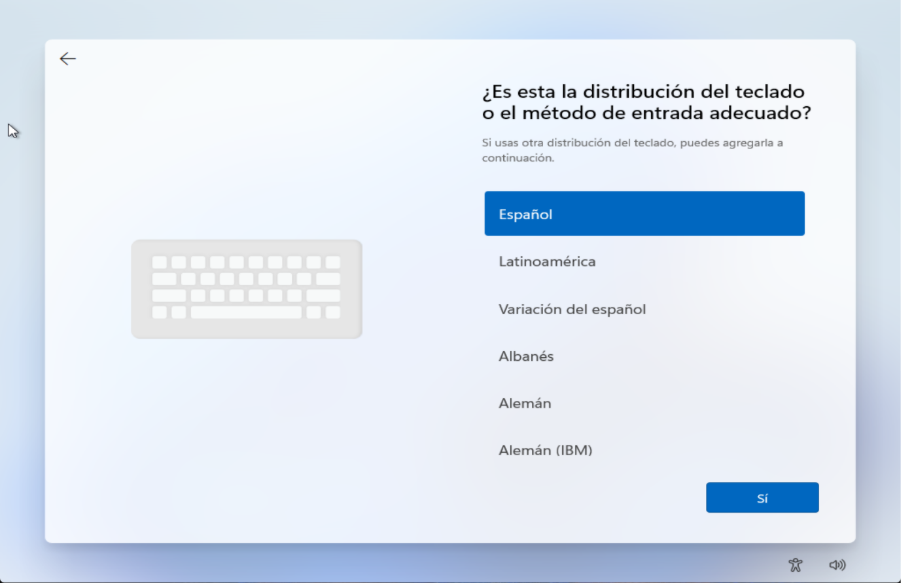
2. Seleção do teclado
Escolhe o idioma do teclado.
👉 Recomendado: o mesmo que o do sistema, para evitares confusões ao escrever.
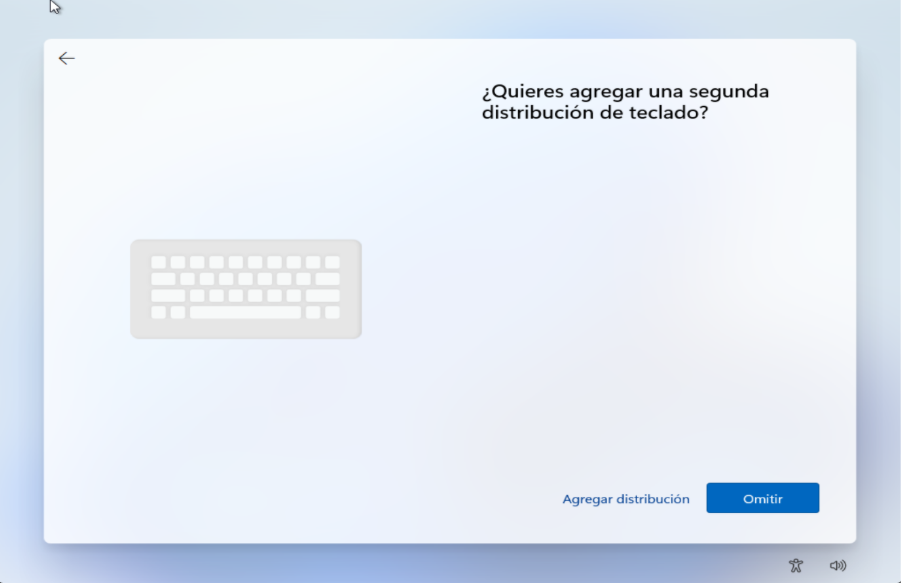
3. Segunda distribuição de teclado
O Windows vai perguntar se queres adicionar outra distribuição (por exemplo: teclado inglês).
👉 Se não usas outro teclado, seleciona Ignorar.
ℹ️ Nota: poderás sempre adicionar mais teclados mais tarde nas Definições.
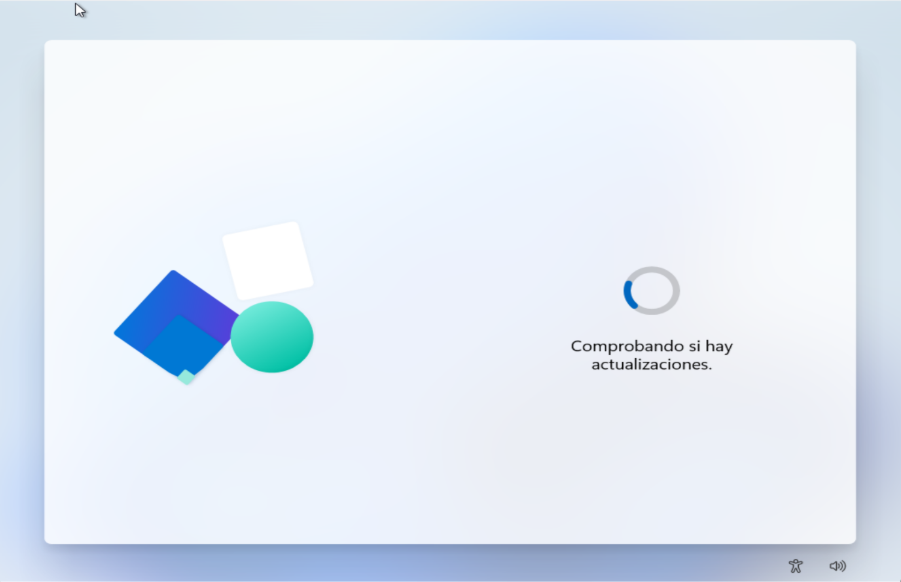
4. Pesquisa de atualizações
O computador vai procurar atualizações automaticamente assim que se ligar à internet.
👉 Vai reiniciar-se sozinho, não precisas de fazer nada.
ℹ️ Isto garante que o teu Windows começa com as últimas correções de segurança.

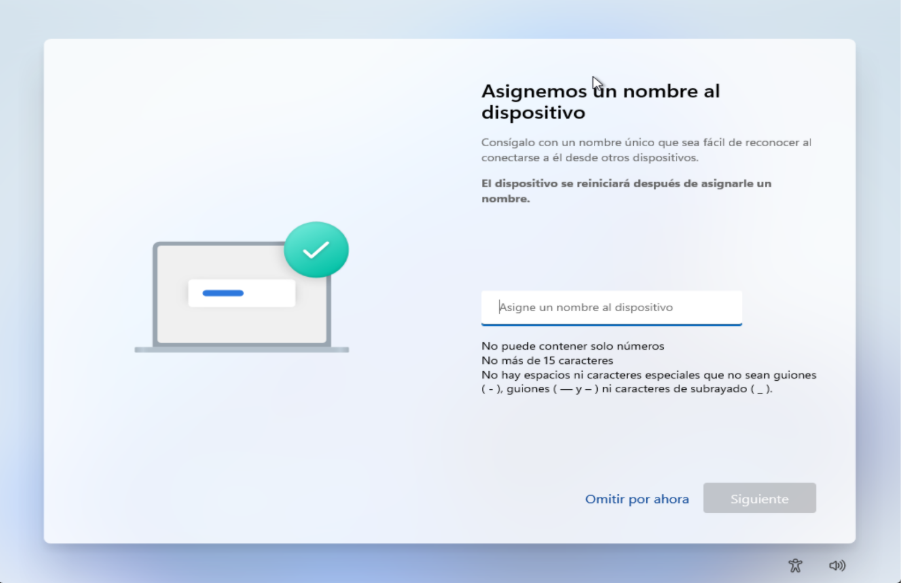
5. Nome do computador
O sistema vai pedir-te um nome para o teu PC.
- Não são permitidos espaços.
- Usa hífenes se quiseres separar palavras.
- Recomenda-se não usar acentos.
Exemplo: joao, joao-pccomponentes.
👉 Dica: se o PC for de trabalho, usa um nome fácil de identificar (ex.: portatil-escritorio).
6. Reinício após atribuir nome
Depois de carregares em Seguinte, o computador vai reiniciar novamente.
👉 Não mexas em nada — a configuração continuará automaticamente.

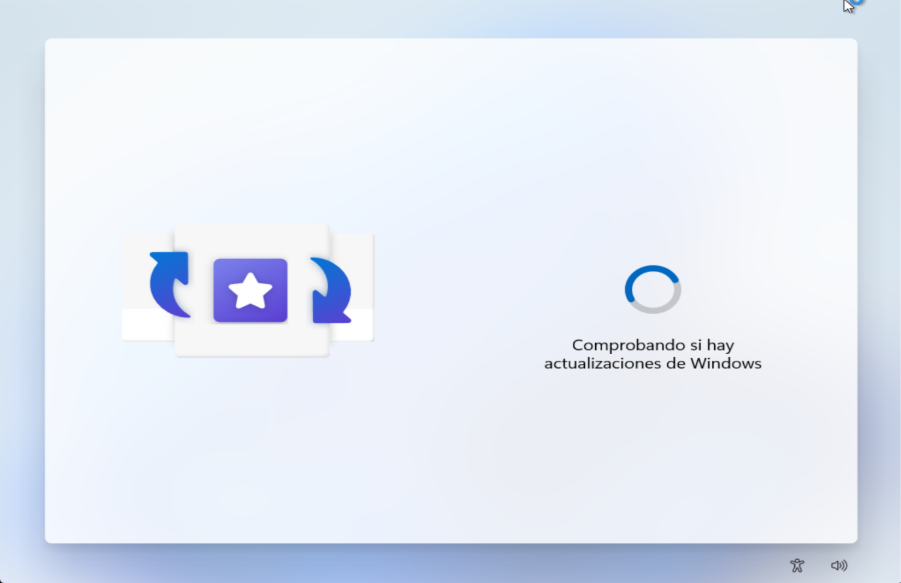
7. Possíveis atualizações adicionais
Consoante a versão do Windows 11, podem ser instaladas mais atualizações.
👉 Só tens de esperar, não precisas de fazer nada.
ℹ️ Em computadores novos, este passo pode demorar alguns minutos.
8. Início de sessão com conta Microsoft
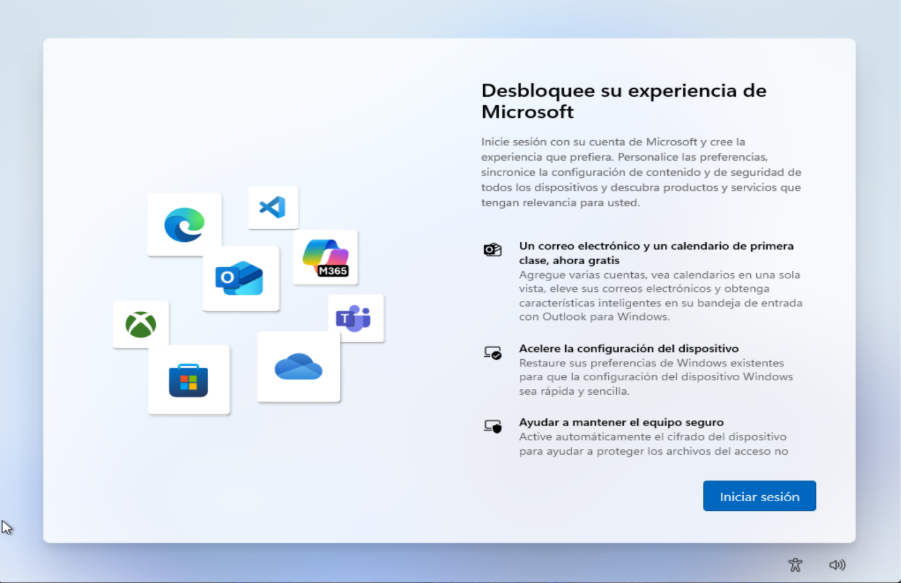
Recomenda-se que inicies sessão com uma conta Microsoft (@outlook.com, @hotmail.com ou até Gmail).
ℹ️ No Windows 11 Home é obrigatório usar uma conta Microsoft.
9. Criar nova conta
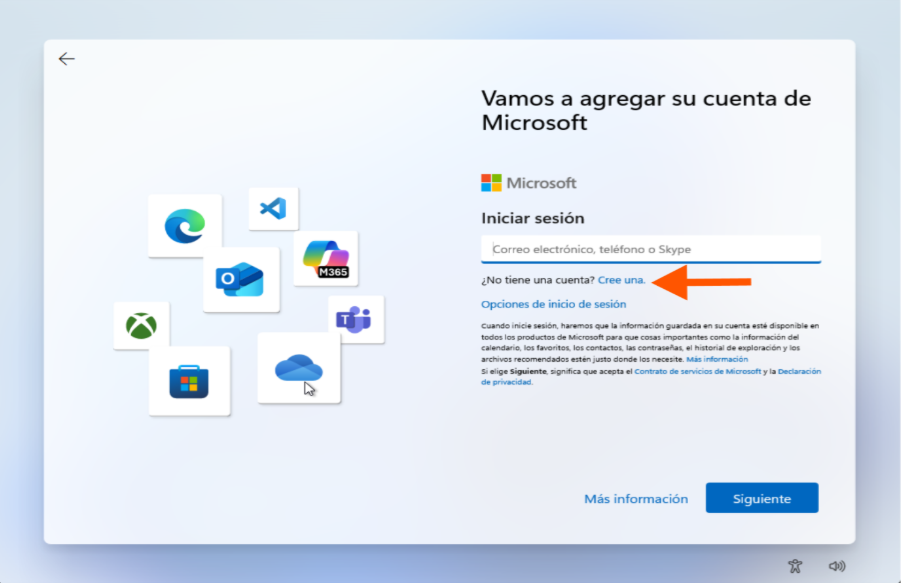
Se não tens uma conta, seleciona Criar conta.
👉 Podes usar qualquer e-mail (por exemplo, Gmail) e ele será convertido numa conta Microsoft.
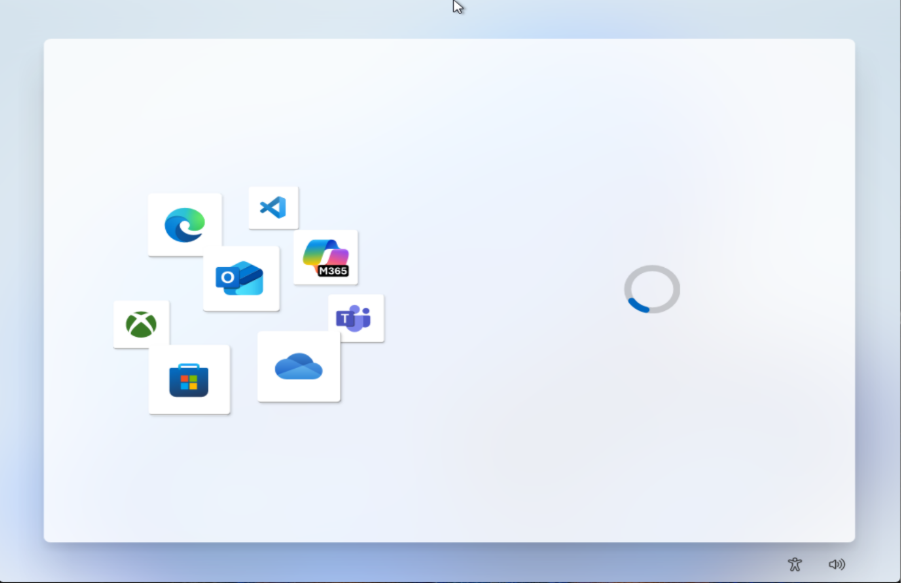
10. Configuração da conta e aplicações
O Windows vai configurar a tua conta e as aplicações.
👉 Se algo não ficar como queres, poderás alterar mais tarde nas Definições.
ℹ️ Este passo pode demorar um pouco — não desligues o computador.
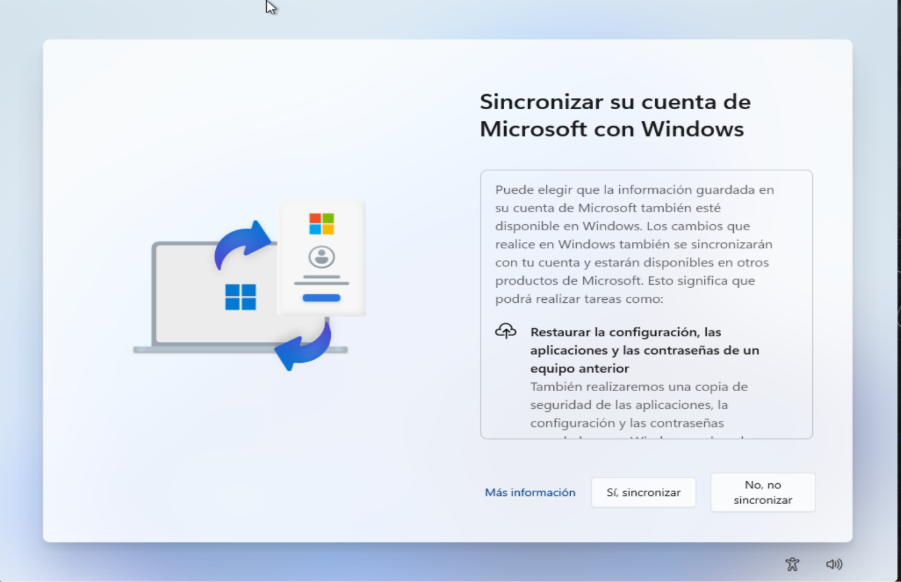
11. Sincronização com outro computador
Se já usavas o Windows noutro PC:
- Carrega em Sim, sincronizar para recuperares as tuas definições.
- Carrega em Não se preferires começar do zero.
👉 Nota: apenas são sincronizadas as aplicações integradas, não as que instalaste manualmente.
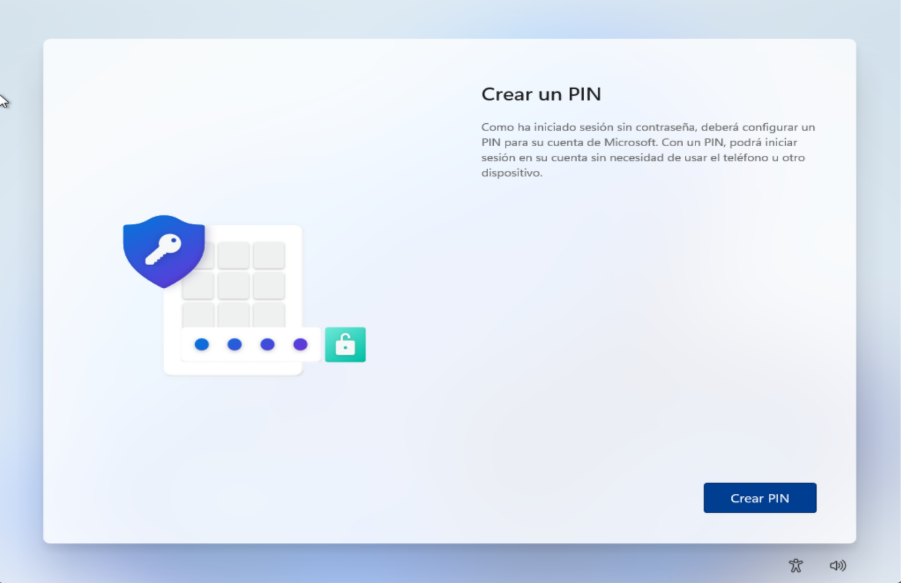
12. Criar um PIN
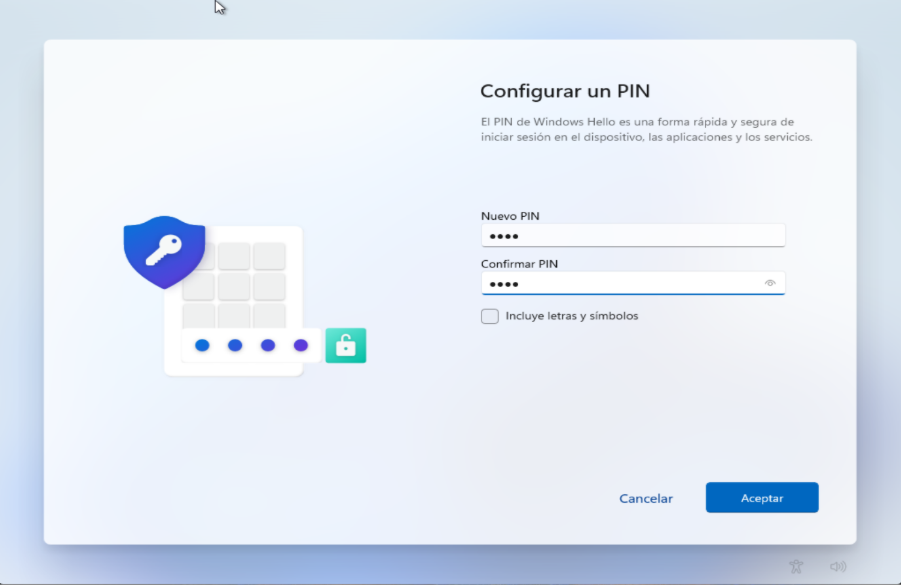
Configura um PIN curto para iniciares sessão mais rapidamente.
👉 Exemplo: 4 números.
👉 Se quiseres incluir letras ou símbolos, assinala a caixa correspondente.
ℹ️ Se o teu computador o permitir, também podes configurar o Windows Hello (impressão digital ou reconhecimento facial).
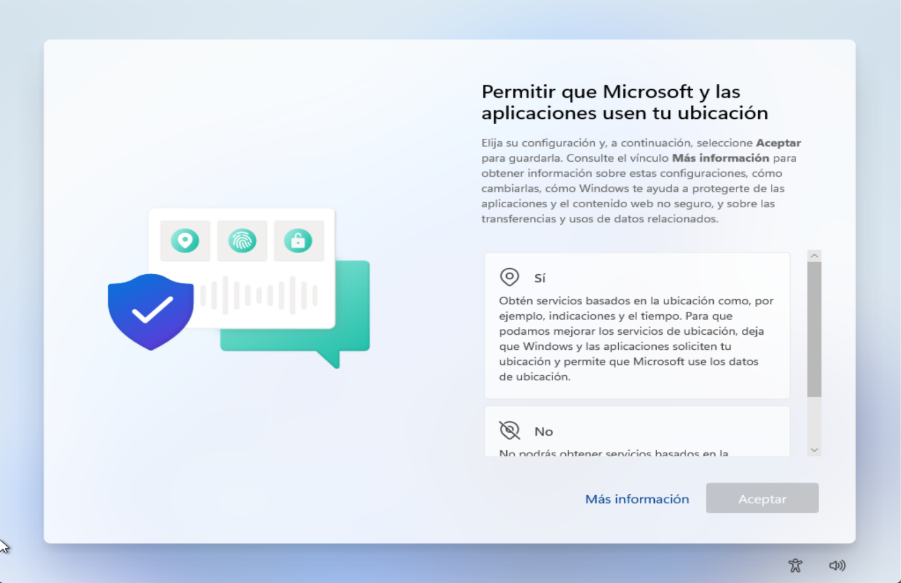
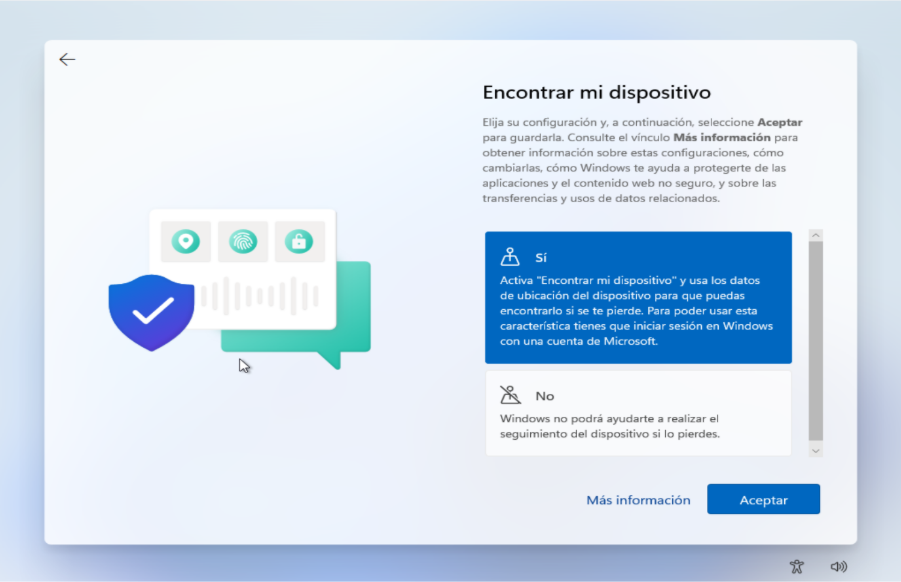
13. Localização e “Encontrar o meu dispositivo”
- Portáteis: Sim, ativar (muito útil se o perderes).
- Computador fixo: podes desativar.
ℹ️ Com esta opção poderás localizar o teu PC através do site da Microsoft.
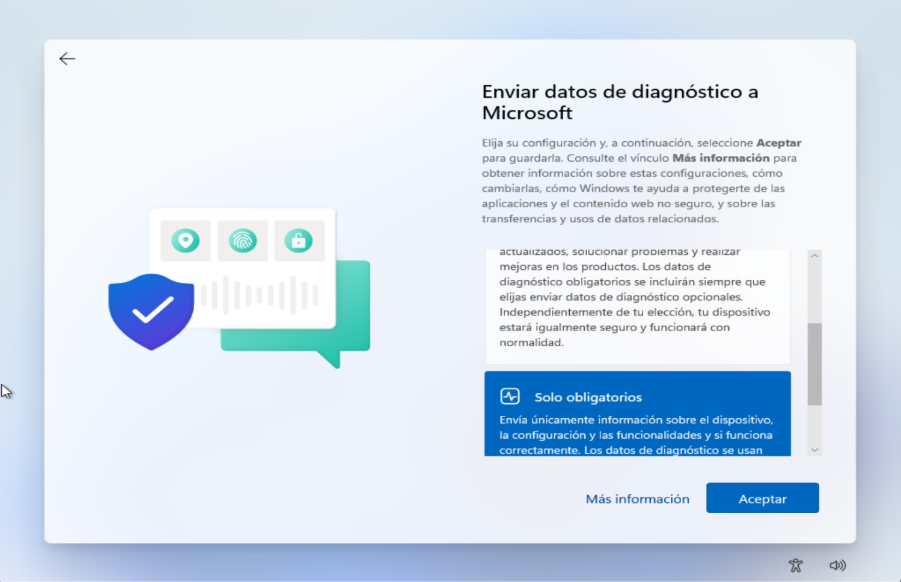
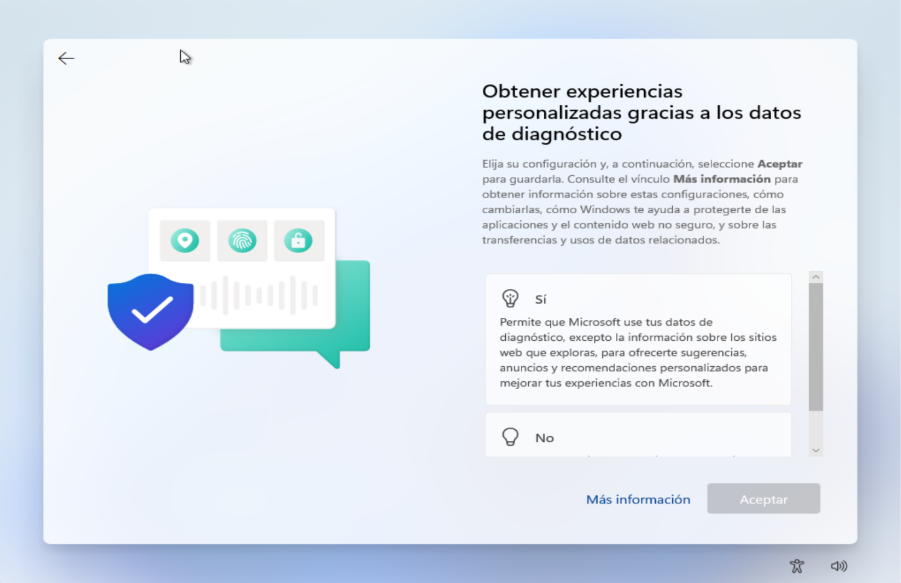
14. Envio de informações para a Microsoft
Seleciona Apenas obrigatórios e carrega em Aceitar.
👉 Assim partilhas apenas o mínimo necessário para que o Windows funcione corretamente.
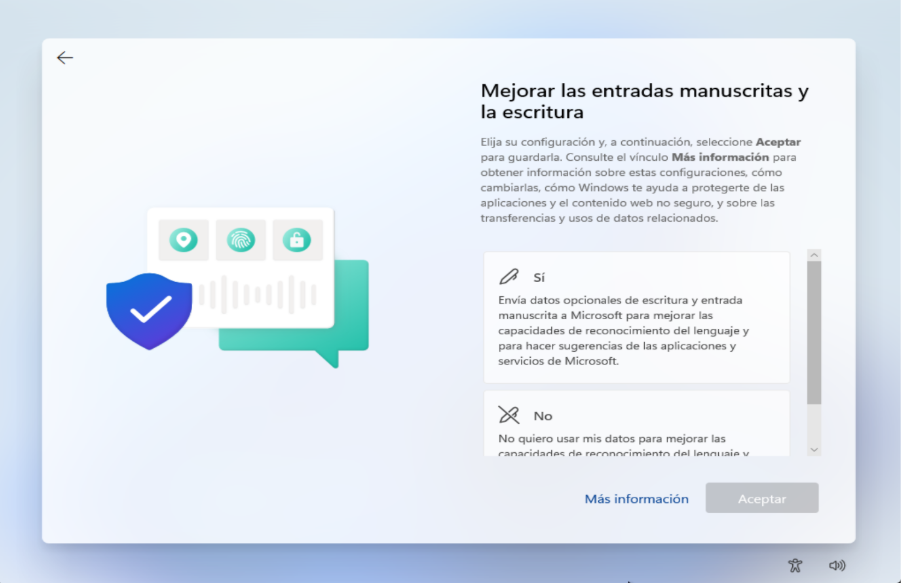
15. Escrita e entradas manuscritas
Carrega em Não e depois em Aceitar.
16. Experiências personalizadas
Carrega em Não e depois em Aceitar.
👉 Assim evitas que o Windows utilize os teus dados para publicidade ou sugestões.
17. Alterações finais do sistema
Dependendo da versão do Windows, o sistema aplicará algumas alterações.
👉 Basta esperares alguns minutos, não precisas de fazer nada.
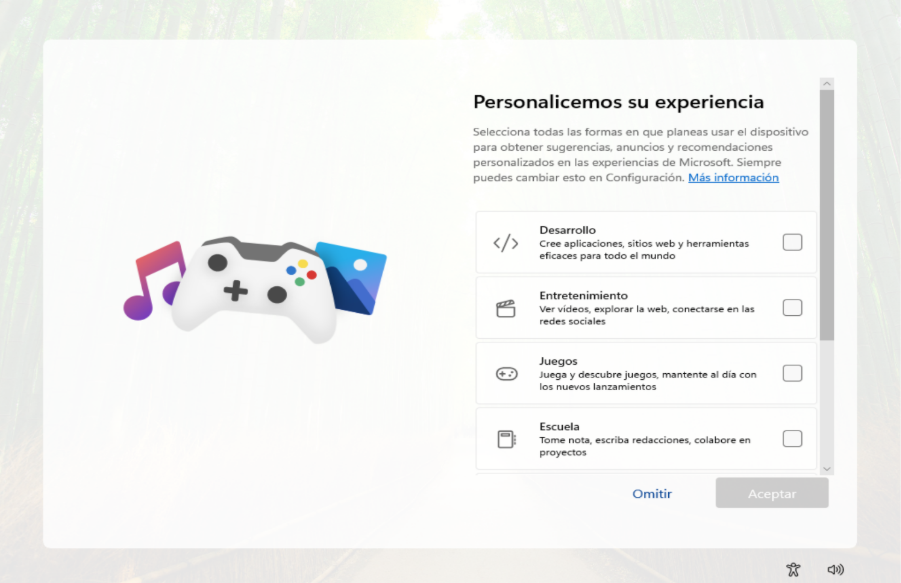
18. Personalizar a experiência
O Windows vai perguntar para que vais usar o computador (trabalho, jogos, estudos, etc.).
- Assinala o que quiseres e carrega em Aceitar.
- Se não tiveres a certeza, carrega em Ignorar.
ℹ️ Isto apenas afeta as recomendações de aplicações, não o funcionamento do sistema.
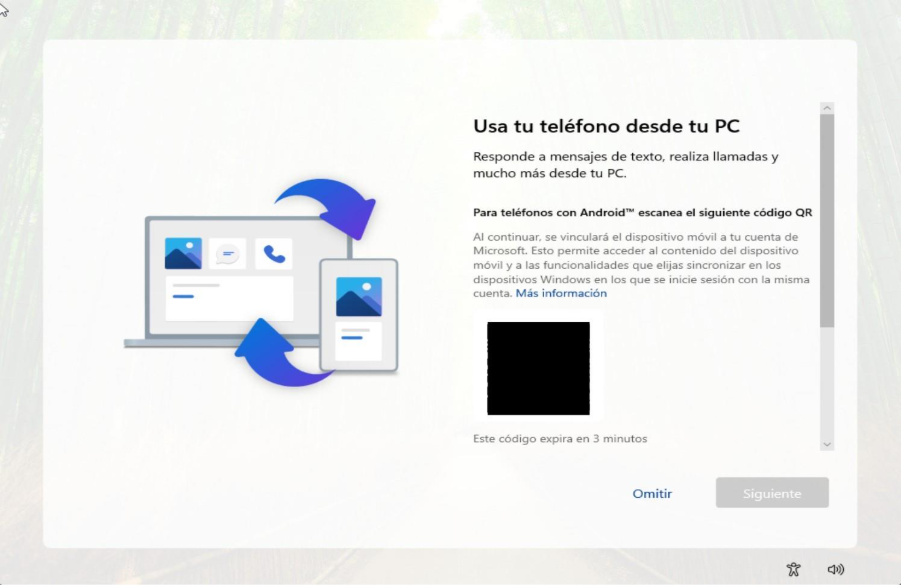
19. Usa o teu telefone desde o teu PC
Windows oferece vincular o teu telemóvel para atender chamadas e mensagens desde o computador.
- Se queres configurá-lo, escanea o código QR.
- Se não, clica em Ignorar (podes fazê-lo mais tarde).
👉 Recomendado se usas muito o telemóvel no trabalho.
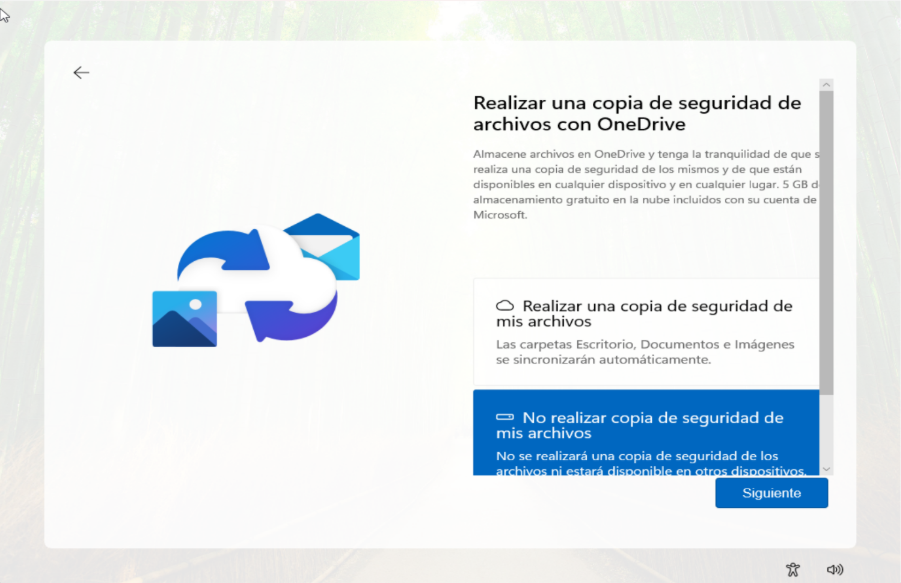
20. Cópia de segurança com OneDrive
Windows oferece guardar os teus arquivos na nuvem.
- Grátis: 5 GB (completa-se rápido).
- Se não tens subscrição, melhor omitir.
👉 Sempre podes copiar manualmente o que queiras.
ℹ️ Si contratas Microsoft 365, terás mais espaço (100 GB ou mais).
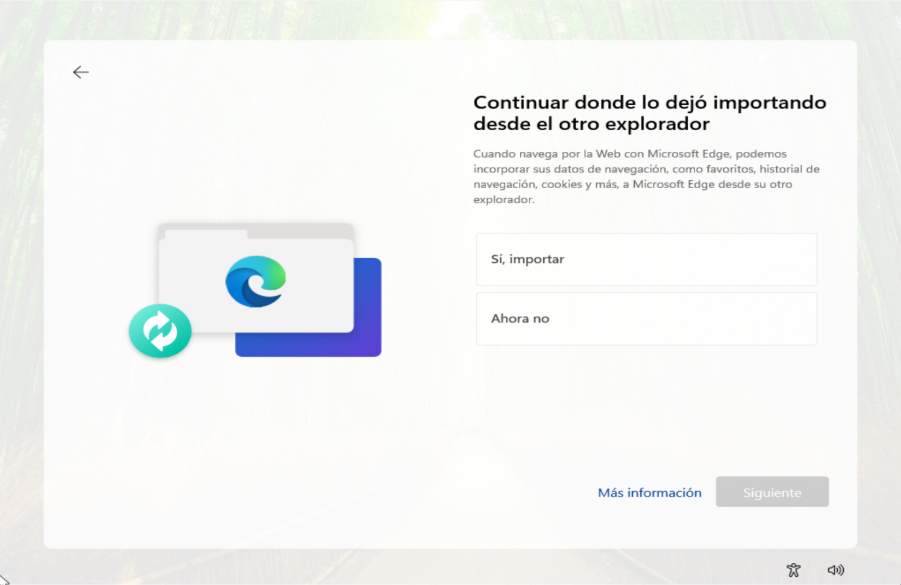
21. Importar dados de navegador
Se usavas Edge noutro equipamento, podes importar marcadores e extensões.
- Clica Sim, importar se queres.
- Clica Agora não se não o usas.
👉 Mais adiante podes iniciar sessão em Edge e recuperar os teus marcadores.
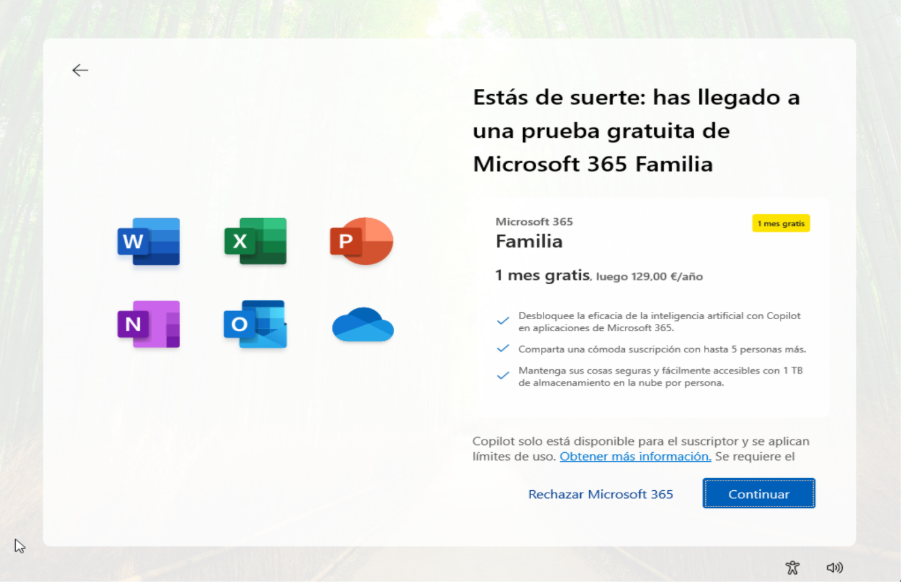
22. Microsoft 365
- Microsoft 365: oferecem um mês grátis (Word, Excel, etc.).
- OneDrive: pode aparecer uma oferta de mais armazenamento.
- Game Pass: subscrição de jogos com catálogo completo.
👉 Se não o queres, clica Recusar Microsoft 365.
ℹ️ Lembra-te: com a tua conta Microsoft podes usar Word, Excel e PowerPoint grátis no website.
23. Armazenamento Microsoft 365 Básico
- Microsoft 365: oferecem um mês gratis (Word, Excel, etc.).
- OneDrive: pode aparecer uma oferta de mais armazenamento.
- Game Pass: subscrição de jogos com catálogo completo.
👉 Se não o queres, clica em Recusar.
ℹ️ Lembra-te: com a tua conta Microsoft podes usar Word, Excel e PowerPoint grátis no website.
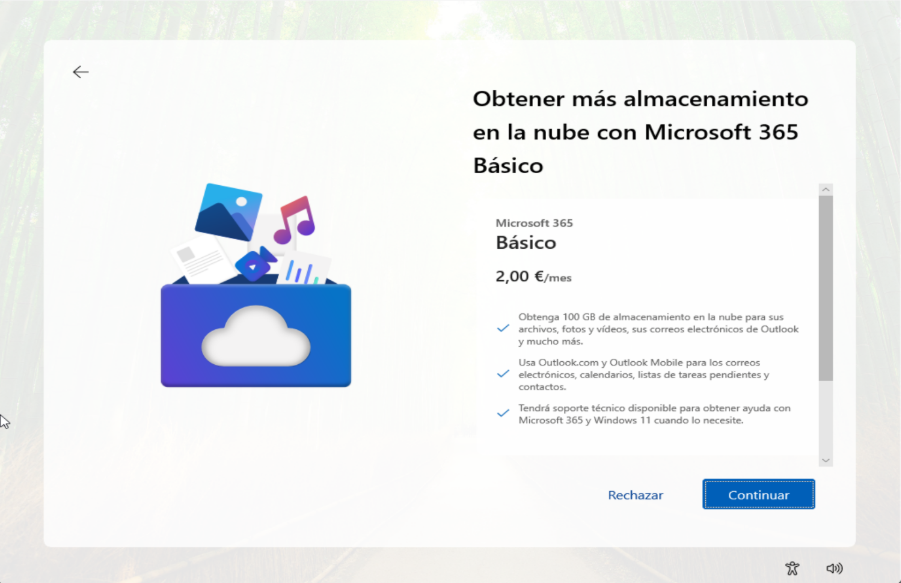
24. Sabias que podes usar Microsoft 365 grátis?
- Este apartado é somente informativo.
- Com a conta Microsoft que criaste antes, já dispões de um plano básico no website.
👉 Isso significa que podes usar Word, Excel e PowerPoint grátis desde o navegador (Edge, Chrome ou Firefox), sempre que guardes os teus documentos em OneDrive.
- Não terás todas as funções avançadas, mas é muito útil para tarefas básicas sem pagar subscrição.
👉 Se não o queres, clica Recusar Microsoft 365.
ℹ️ Lembra-te: com a tua conta Microsoft pode
🎉 Fim da configuração inicial
Após uns minutos, Windows aplicará os últimos ajustes e verás o escritório.
👉 O teu PC já está pronto para usar!